
Chatbox
Chatbox 是一个桌面聊天客户端,适合用 MaoLao API 做日常聊天、翻译、长文总结和代码问答。本教程按本机 Chatbox 1.22.3 的真实界面编写。
下载地址
- 官方下载页:https://chatboxai.app/en
- 新手建议:官网提供 Windows、macOS、Linux、iOS、Android 和网页版,电脑配置优先下载桌面版。
准备工作
- 在 MaoLao API 控制台创建一个 API Key。
- 在 MaoLao API 控制台复制一个可用的完整模型 ID。
- 打开 Chatbox。
第 1 步:打开设置
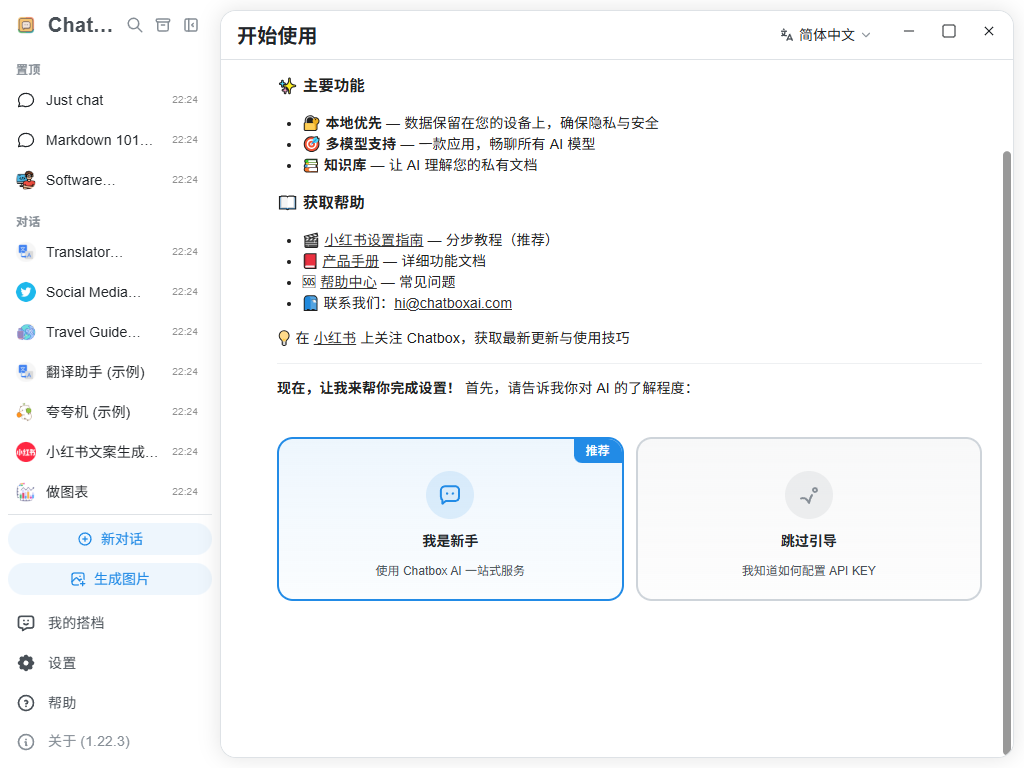
打开 Chatbox 后,点击左下角的“设置”。
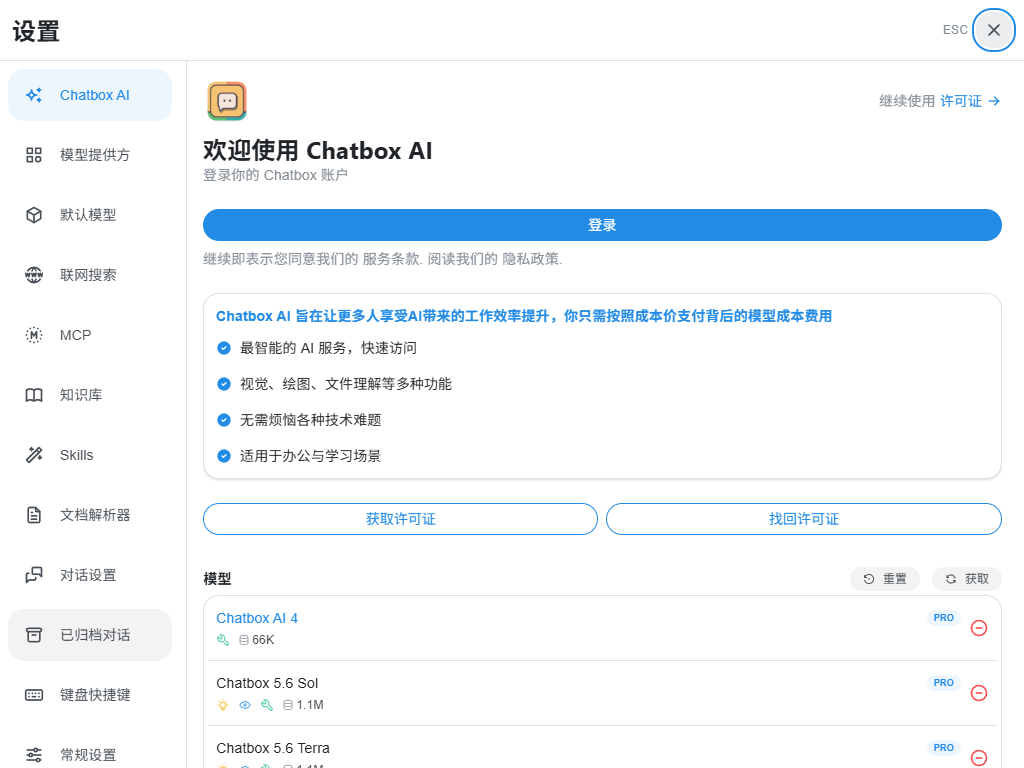
进入设置后,点击左侧的“模型提供方”。
第 2 步:选择 OpenAI 提供方
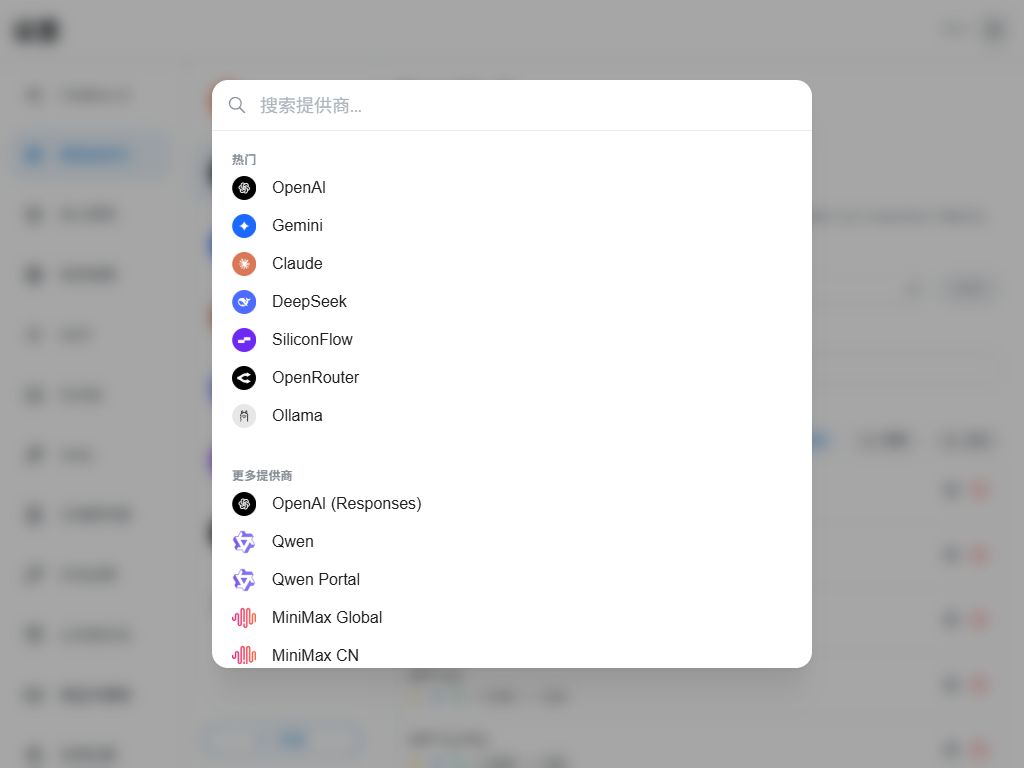
在中间的服务商列表选择 OpenAI。如果你的列表里还没有 OpenAI,可以点击左下角“添加”,然后在弹出的列表里点击 OpenAI。
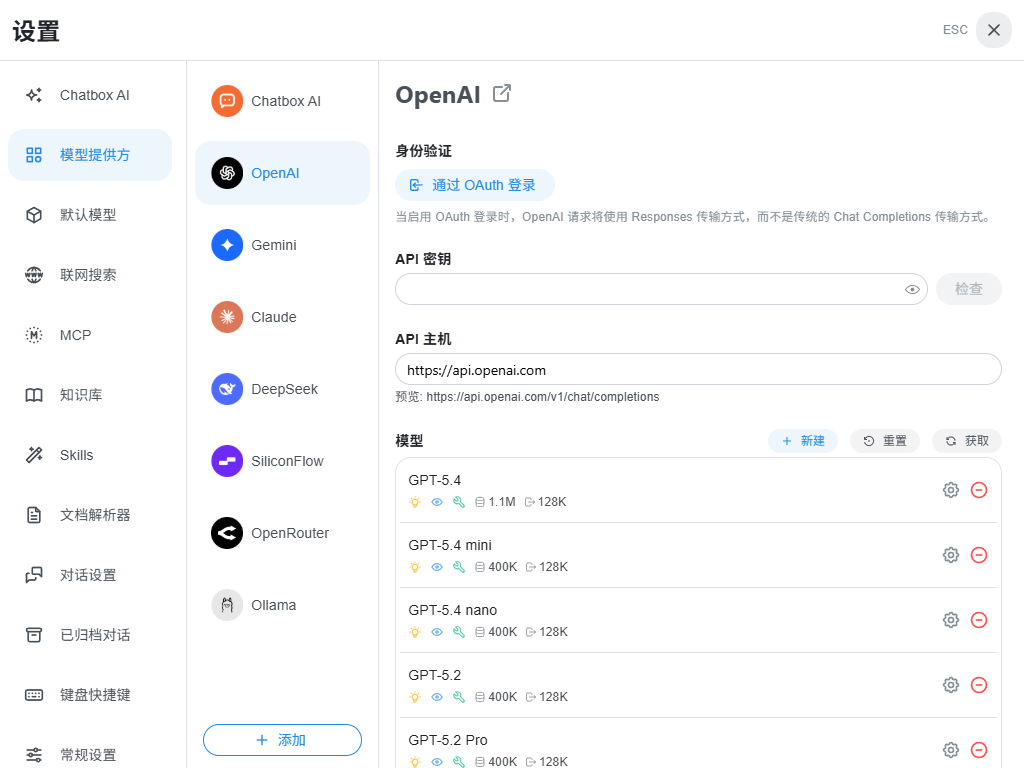
不要点击“通过 OAuth 登录”。接入 MaoLao API 时,直接填写下面的 API 密钥和 API 主机即可。
第 3 步:填写 MaoLao API 地址和 Key
在 OpenAI 页面填写 API Key 和 API 主机。
位置
填写内容
新手提示
API 密钥
你的 MaoLao API Key
从 MaoLao API 控制台复制。不要发送给他人,也不要在截图中显示明文。
API 主机
https://api.maolaoapi.cc当前 Chatbox 会自动补上
/v1/chat/completions,这里不要再填写 /v1。填写后看一下输入框下面的“预览”。它应显示为:
text
https://api.maolaoapi.cc/v1/chat/completions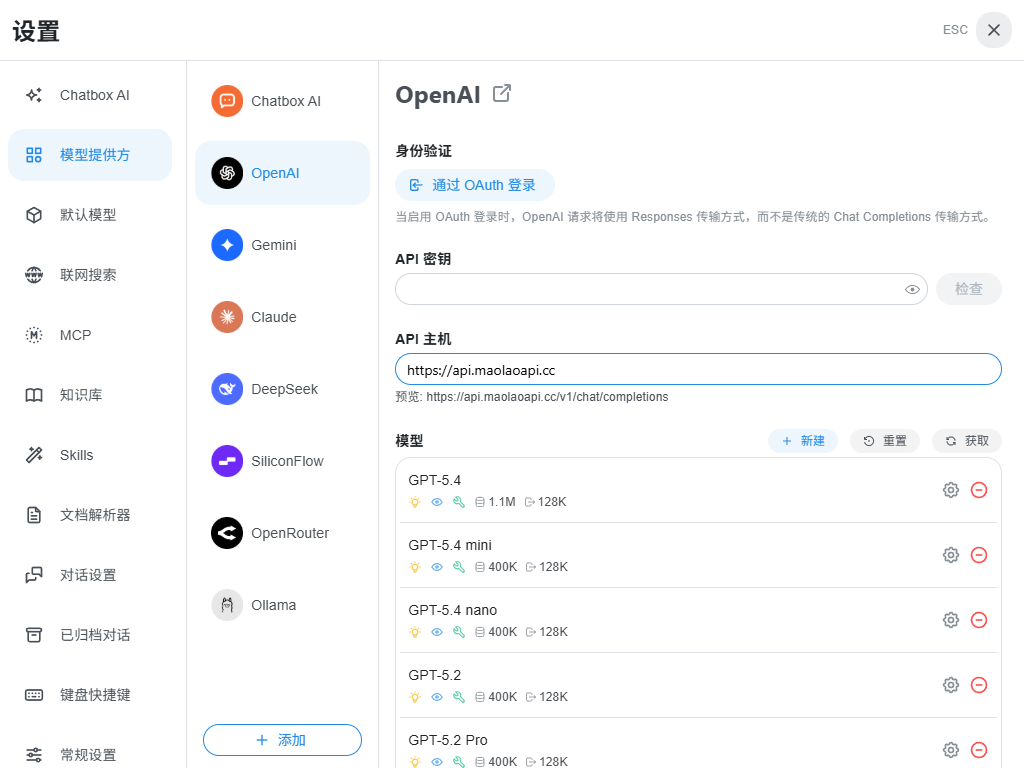
第 4 步:添加要使用的模型
在“模型”标题右侧点击“新建”,会弹出编辑模型窗口。
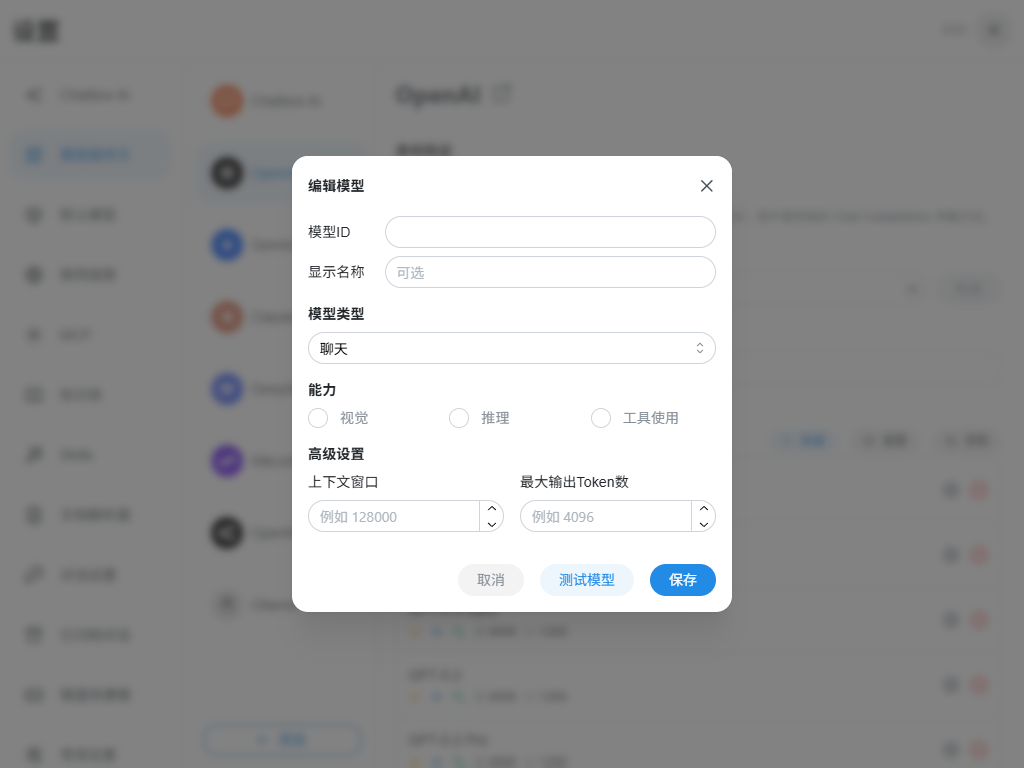
按下面填写:
模型 ID:粘贴 MaoLao API 控制台里的完整模型名称。显示名称:可不填;不填时 Chatbox 会直接显示模型 ID。模型类型:普通对话模型选择“聊天”。上下文窗口、最大输出 Token 数:第一次不确定时可以先留空,或按模型说明填写。- 点击“测试模型”。测试通过后点击“保存”。
第 5 步:选择默认模型并测试
回到设置左侧,打开“默认模型”,选择刚刚添加的模型。
然后关闭设置,新建一个对话,发送:
text
请回复“Chatbox 已连接 MaoLao API”,并用一句话介绍你自己。正常返回就说明配置成功。之后可以继续测试翻译、长文总结和代码解释。
控制上下文消耗
Chatbox 的连续对话会携带历史内容。对新手来说,最容易忽略的是历史越长,消耗越高。
建议这样使用:
- 一个主题开一个新对话。
- 测试阶段不要上传很大的文件。
- 长文总结前先确认模型消耗和上下文限制。
- 不需要历史时,新开会话再问。
常见问题
| 现象 | 处理方法 |
|---|---|
| 没有响应 | 检查网络、API 主机、Key 是否正确 |
预览地址多出两个 /v1 | API 主机只填写 https://api.maolaoapi.cc,不要在这里再添加 /v1 |
| 提示模型不存在 | 从 MaoLao API 控制台重新复制完整模型名 |
| 提示无权限 | 检查 Key 分组是否支持该模型 |
| 消耗偏高 | 减少连续历史,必要时新建对话 |
配置检查清单
- 已在 Chatbox 里进入
设置 → 模型提供方。 - 已选择或新增
OpenAI提供方。 - API 密钥填写的是 MaoLao API Key。
- API 主机填写
https://api.maolaoapi.cc,没有额外添加/v1。 - 预览地址显示为
/v1/chat/completions。 - 已新增完整模型 ID。
- 已把默认模型切换成刚刚添加的模型。
- 已用一句短消息完成首次测试。