
Open WebUI
Open WebUI 常用于本地或服务器部署,把 MaoLao API 配成 OpenAI 兼容后端后,就可以在网页里统一使用模型。它适合多人使用,也适合长期沉淀聊天和知识库。
下载地址
- 官方安装文档:https://docs.openwebui.com/getting-started/
- 官方 GitHub:https://github.com/open-webui/open-webui
- 新手建议:Open WebUI 更像“网页服务”,不是普通聊天客户端。推荐有 Docker 或服务器基础后再部署。
准备工作
- 创建一个
open-webui专用 MaoLao API Key。 - 准备好部署方式:Docker、服务器面板、本地启动或云平台。
- 确认你有权限修改环境变量或进入 Open WebUI 管理后台。
第 1 步:选择配置方式
Open WebUI 常见有两种配置方式:
| 方式 | 适合情况 |
|---|---|
| 环境变量 | Docker、服务器部署、需要固定后端地址 |
| 管理后台 | 已经进入 Open WebUI 页面,想直接在界面里添加连接 |
如果你是新手,优先使用管理后台方式;如果你是用 Docker 部署,环境变量方式更稳定。
第 2 步:环境变量方式
在启动 Open WebUI 时设置下面变量:
bash
OPENAI_API_BASE_URL=https://api.maolaoapi.cc/v1
OPENAI_API_KEY=YOUR_API_KEY
不同 Open WebUI 版本变量名可能略有差异,请以你当前版本显示为准。核心填写内容不变:Base URL 填 MaoLao API 地址,Key 填控制台创建的 Key。
如果你使用 Docker Compose,通常把这些变量写在 compose 文件的 environment 区域;如果用面板部署,一般在“环境变量”或“启动变量”里填写。
第 3 步:管理后台方式
进入 Open WebUI 后按下面顺序操作:
- 打开管理员设置。
- 找到
Connections、OpenAI API或模型连接配置。 - 新增一个 OpenAI 兼容连接。
- 填写 Base URL 和 API Key。
- 保存后刷新模型列表。
- 如果列表为空,手动添加模型名。
第 4 步:填写连接字段
Open WebUI 管理后台的字段可能比普通客户端更多。新手只需要先确认下面三项:Base URL、API Key、模型名。
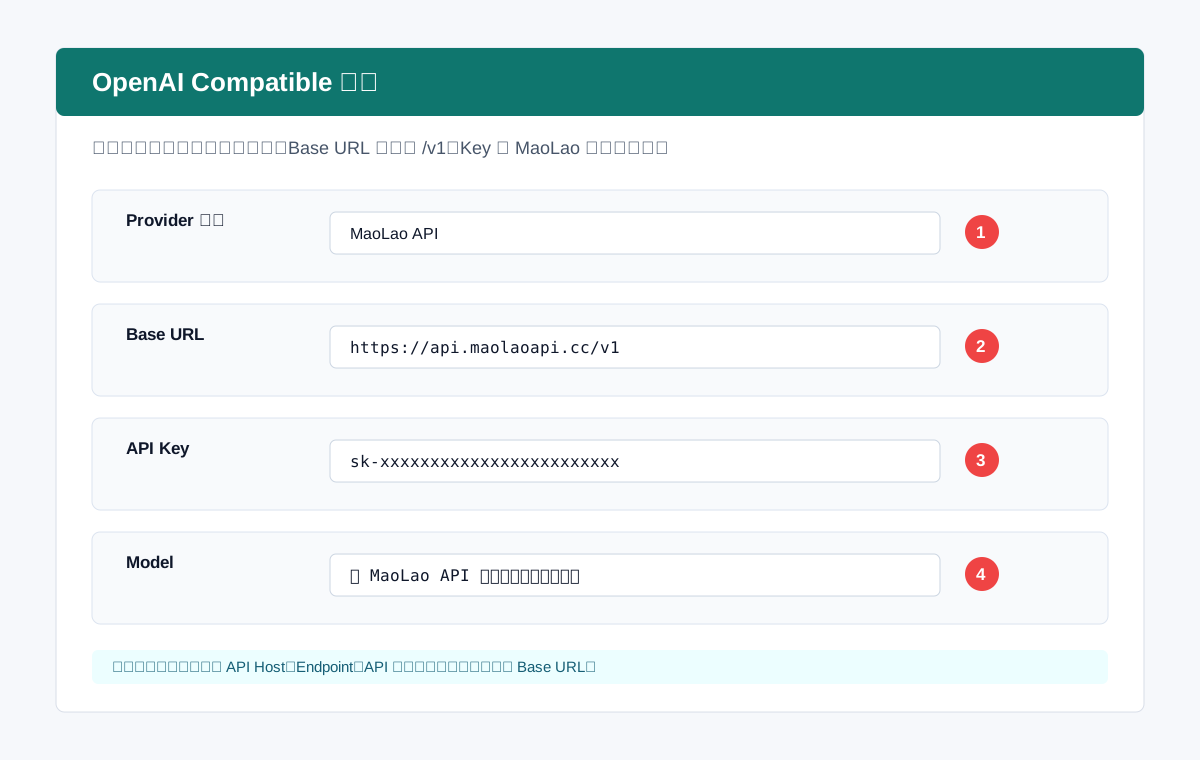
连接名称
MaoLao API方便管理员识别。
Base URL
https://api.maolaoapi.cc/v1服务器网络不稳定时换备用地址。
API Key
填写 Open WebUI 专用 Key。
多人使用时不要用私人测试 Key。
模型
刷新或手动添加完整模型名。
建议只开放团队常用模型。
第 5 步:多人使用建议
Open WebUI 如果给多人使用,要额外注意额度和权限:
- 为 Open WebUI 单独创建 Key,不和个人客户端共用。
- 给 Key 设置额度上限,避免团队误用。
- 只开放常用模型,减少误选高成本模型的概率。
- 定期查看 MaoLao API 控制台日志和余额。
常见问题
| 现象 | 处理方法 |
|---|---|
| 模型列表为空 | 手动添加模型名,或检查 /v1/models 是否可访问 |
| 用户无法调用 | 检查管理员是否把模型开放给普通用户 |
| 请求失败 | 确认服务器能访问 api.maolaoapi.cc |
| 消耗不好区分 | 按团队或用途拆分多个 Key |