
Claude Code
Claude Code 是 Anthropic 的终端编程工具。这个页面按 Windows 官方安装和登录流程编写,截图来自这台电脑上的真实运行结果。
下载地址
- 官方安装文档:https://docs.anthropic.com/en/docs/claude-code/setup
- 官方 GitHub:https://github.com/anthropics/claude-code
- 新手建议:先把
claude --version跑通,再看claude auth status。这两个最能确认软件是否已经装好。
安装方式
Windows 上最省事的方式是用 npm 安装:
powershell
npm install -g @anthropic-ai/claude-code如果你更喜欢官方原生安装方式,也可以按 Anthropic 的官方安装页操作。
TIP
安装完后如果终端还找不到 claude,先把当前 PowerShell 或命令提示符关掉,再重新打开一次。
第 1 步:确认版本
安装完成后先检查版本:
powershell
claude --version本机显示的是:
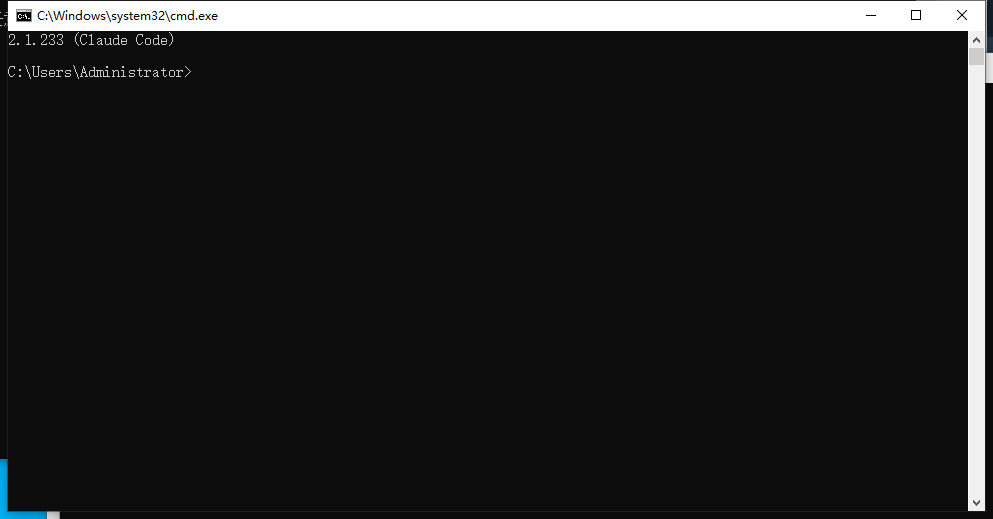
如果能看到版本号,说明 Claude Code 已经装好。
第 2 步:确认登录状态
再检查登录状态:
powershell
claude auth status本机当前状态是已登录:
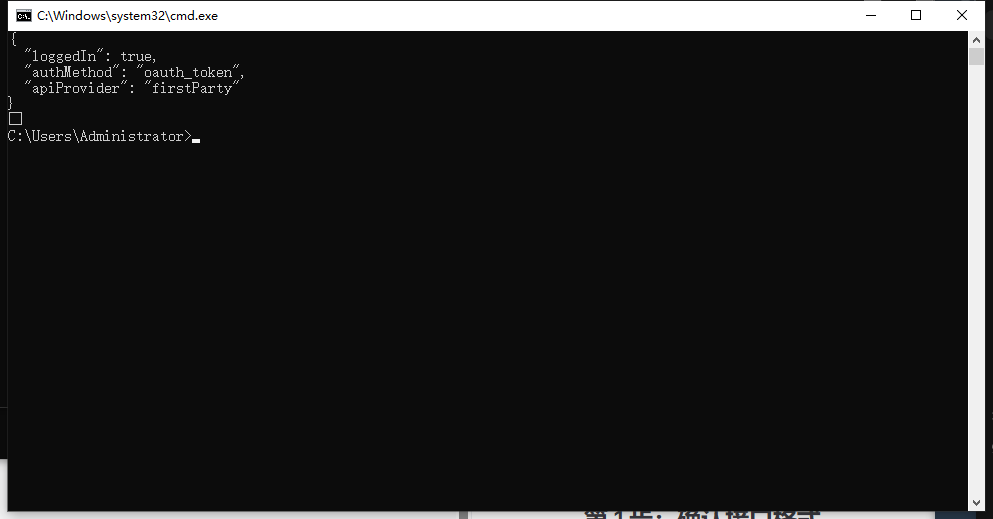
输出里的 loggedIn: true 代表认证已经完成。
第 3 步:如果还没登录
如果你的输出不是 loggedIn: true,就执行:
powershell
claude auth loginclaude auth login --help 里还显示了两个常见方式:
--claudeai:使用 Claude 订阅登录,默认就是这个--console:改用 Anthropic Console 计费
第 4 步:跑健康检查
安装和登录都完成后,再执行:
powershell
claude doctor如果看到 No installation issues found.,说明安装本身没问题。
如果还提示 Remote Control 相关信息,那通常是在提醒云端/远程能力状态,不一定代表本地 CLI 装坏了。
第 5 步:开始用
最简单的测试方式是进入一个小目录后直接启动:
powershell
claude先让它做一件很小的事,比如解释当前目录,确认输出正常后再接项目。
常见问题
| 现象 | 处理方法 |
|---|---|
claude 不是命令 | 关闭当前终端重新打开,再查一次 claude --version |
auth status 不是 loggedIn: true | 运行 claude auth login 重新登录 |
doctor 提示 Remote Control | 先看自己是否需要云端远程能力;如果只是本地 CLI 使用,通常不影响安装 |
| 命令输出很长 | 先用 claude --version 和 claude auth status,这两个最直观 |
| 想重新安装 | 可执行 claude install latest,或重新跑官方安装文档里的安装方式 |
配置检查清单
- 已按官方文档安装 Claude Code。
claude --version能输出版本号。claude auth status显示loggedIn: true。- 必要时已执行
claude auth login。 - 已跑过
claude doctor确认安装健康。