
Claude Coworks
下面使用 Claude Desktop 的真实界面截图,按截图里实际显示的字段配置 MaoLao API。教程只写截图中确实存在的按钮和选项,不再使用示意界面。
下载地址
- Claude 官方下载页:https://claude.com/download
- 新手提醒:先把 Claude 更新到支持开发者模式和第三方推理供应商的版本,再开始下面的配置。
配置前准备
先完成这三件事:
- 在 MaoLao API 控制台创建一个专用 Key,建议命名为
claude-coworks。 - 在 MaoLao API 控制台确认你要用的 Claude 系列模型,并复制完整模型名。
- 不要把 API Key 发到群聊、截图或公开仓库。
https://api.maolaoapi.cc/v1,不要填其他教程中的 API 地址。 第 1 步:打开开发者菜单
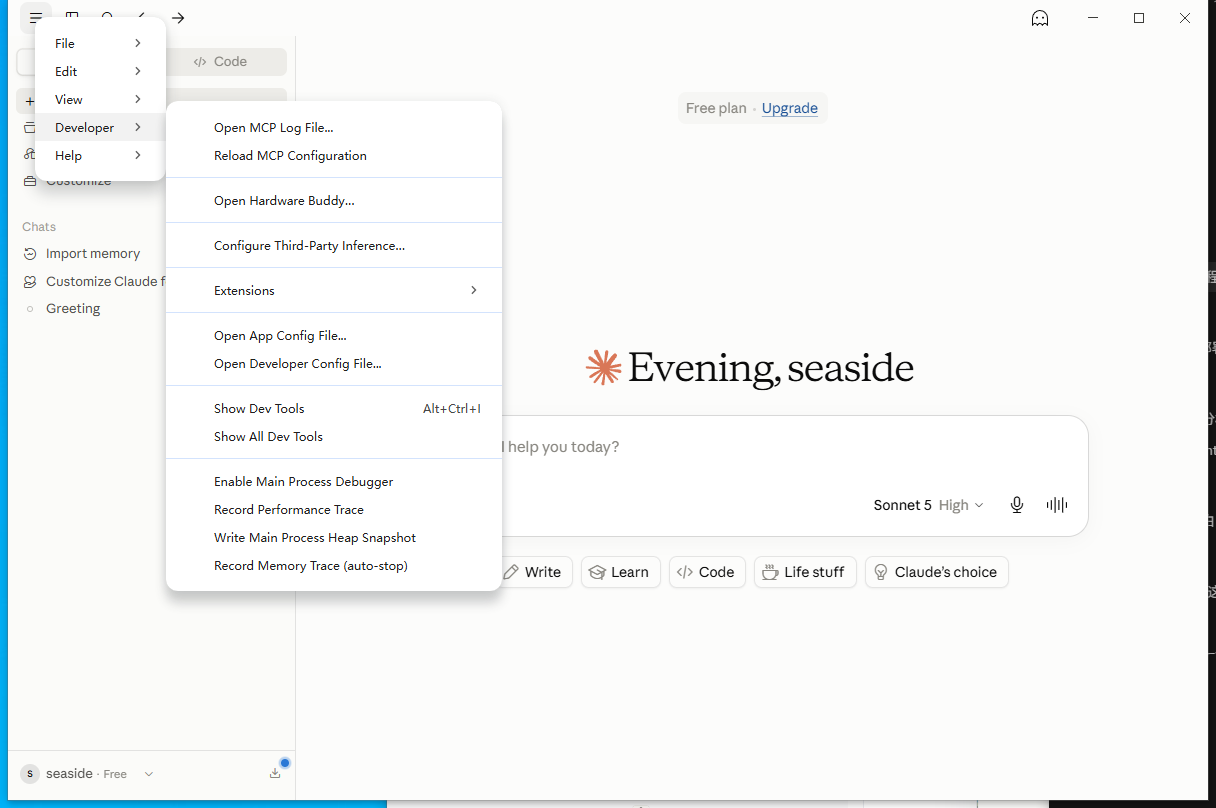
这一步是进入第三方推理配置的入口。不要点击左侧的 Code,也不要先进入账号设置。
- 打开 Claude Desktop,停留在 Home 首页。
- 点击窗口左上角的三横菜单图标。
- 鼠标停在
Developer上。 - 在展开的菜单中点击
Configure Third-Party Inference...。
下面是这台电脑上 Claude Desktop 的真实菜单截图。看到 Developer 和 Configure Third-Party Inference... 就说明入口已经打开,可以继续下一步。
TIP
Settings 里的 Desktop app > Developer 页面主要用于本地 MCP 服务器,不是本教程要找的第三方推理配置。配置 MaoLao API 时,请以本节截图中的 Configure Third-Party Inference... 为准。
WARNING
如果左上角菜单里没有 Developer,先将 Claude Desktop 更新到最新版后完全退出并重新打开。不同版本和账号开放的功能可能不同;不要随意修改配置文件或在首页直接粘贴 API Key。
第 2 步:确认已打开 Claude Desktop
先打开 Claude Desktop。你看到下面这个 Home 首页,就说明软件已经正常启动。
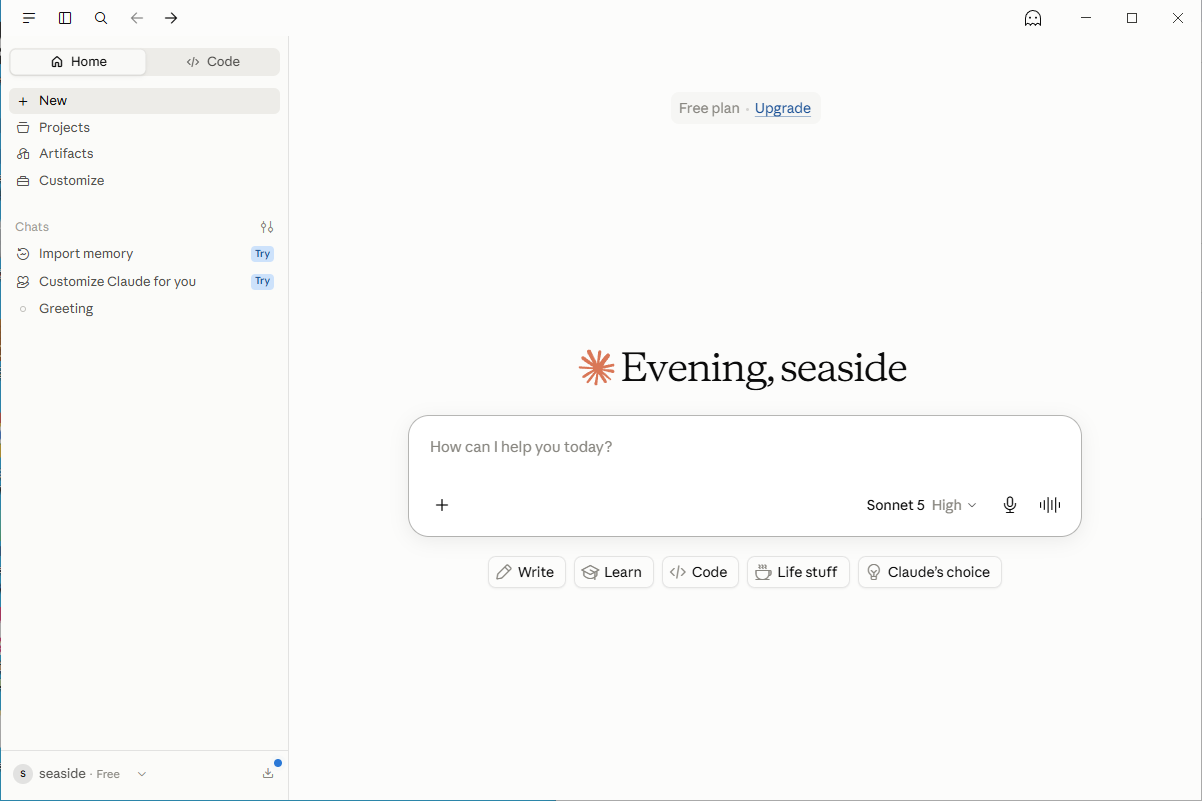
完成上一步后,会打开标题为 Configure third-party inference 的配置窗口。窗口标题、左侧 Connection 菜单和右侧字段应与下一张截图一致。
第 3 步:按真实配置页填写 Connection
进入配置页后,左侧选中 Connection。右侧上方的连接类型选择 Gateway。
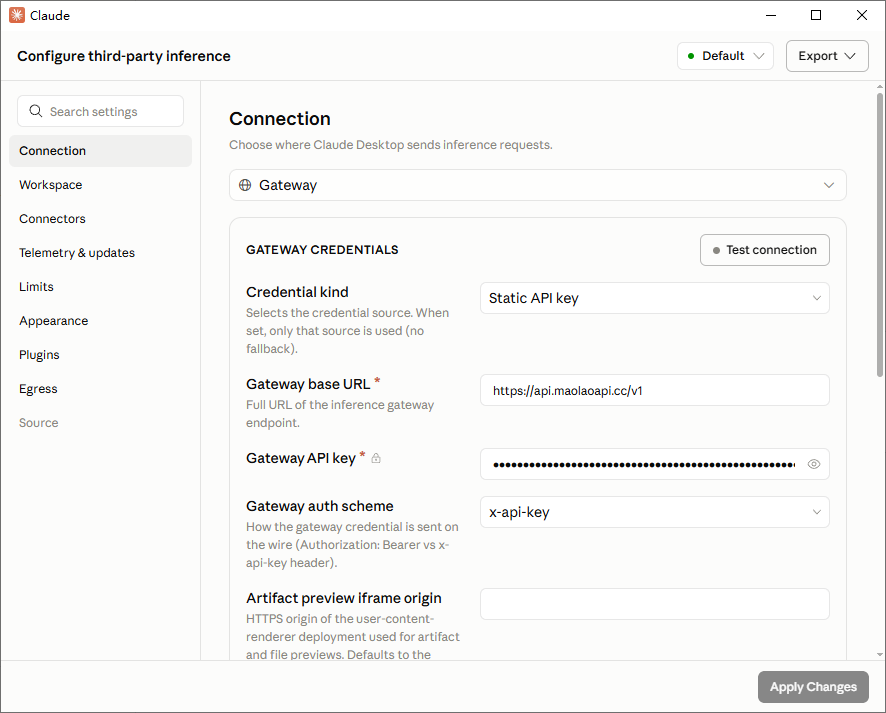
请对照截图逐项填写:
Gateway。Static API key。https://api.maolaoapi.cc/v1/v1。x-api-key。截图下方的 Artifact preview iframe origin 可以保持空白,除非你明确在使用 Artifacts 预览功能。
第 4 步:先测试连接,再保存
按下面顺序操作:
- 确认
Gateway Base URL、Gateway API key、Gateway auth scheme三项和截图一致。 - 点击右上方的
Test connection。 - 测试成功后,点击右下角的
Apply Changes。 - 回到 Claude Desktop 首页,新建对话测试。
建议第一次只发下面这句话:
请只回复:配置成功能正常回复就表示网关地址和 Key 基础配置已经生效。之后再测试代码解释、文件分析或长对话。
第 5 步:模型与额度提醒
| 使用场景 | 建议 |
|---|---|
| 第一次测试 | 先选消耗低、响应快的 Claude 系列模型 |
| 日常写作和代码问答 | 选稳定的常用模型 |
| 大项目、长文件分析 | 选上下文更长的模型,并给 Key 设置额度上限 |
WARNING
不要直接照抄其他教程里的模型 ID。请以 MaoLao API 控制台显示的完整模型名为准,当前 Key 分组必须支持该模型。
小白排查顺序
- 已从左上角菜单打开
Developer > Configure Third-Party Inference...。 - 已进入
Configure third-party inference页面。 - Connection 选的是
Gateway。 - Credential kind 选的是
Static API key。 - Gateway Base URL 是
https://api.maolaoapi.cc/v1。 - API Key 来自 MaoLao API 控制台,没有多余空格。
- Gateway auth scheme 选的是
x-api-key。 - 已先点击
Test connection,成功后再点Apply Changes。
常见问题
| 现象 | 原因与处理 |
|---|---|
| 找不到配置页面 | 更新 Claude Desktop,确认当前版本是否支持第三方推理配置 |
| 测试连接失败 | 重新检查网关地址、Key 和 x-api-key 认证方式 |
| 应用后无法调用 | 检查 Key 分组、余额和当前模型是否可用 |
| 返回认证失败 | 重新复制 Key,不要带空格或引号 |
| 点击 Apply Changes 没反应 | 先完成 Test connection,再检查是否还有未填必填项 |